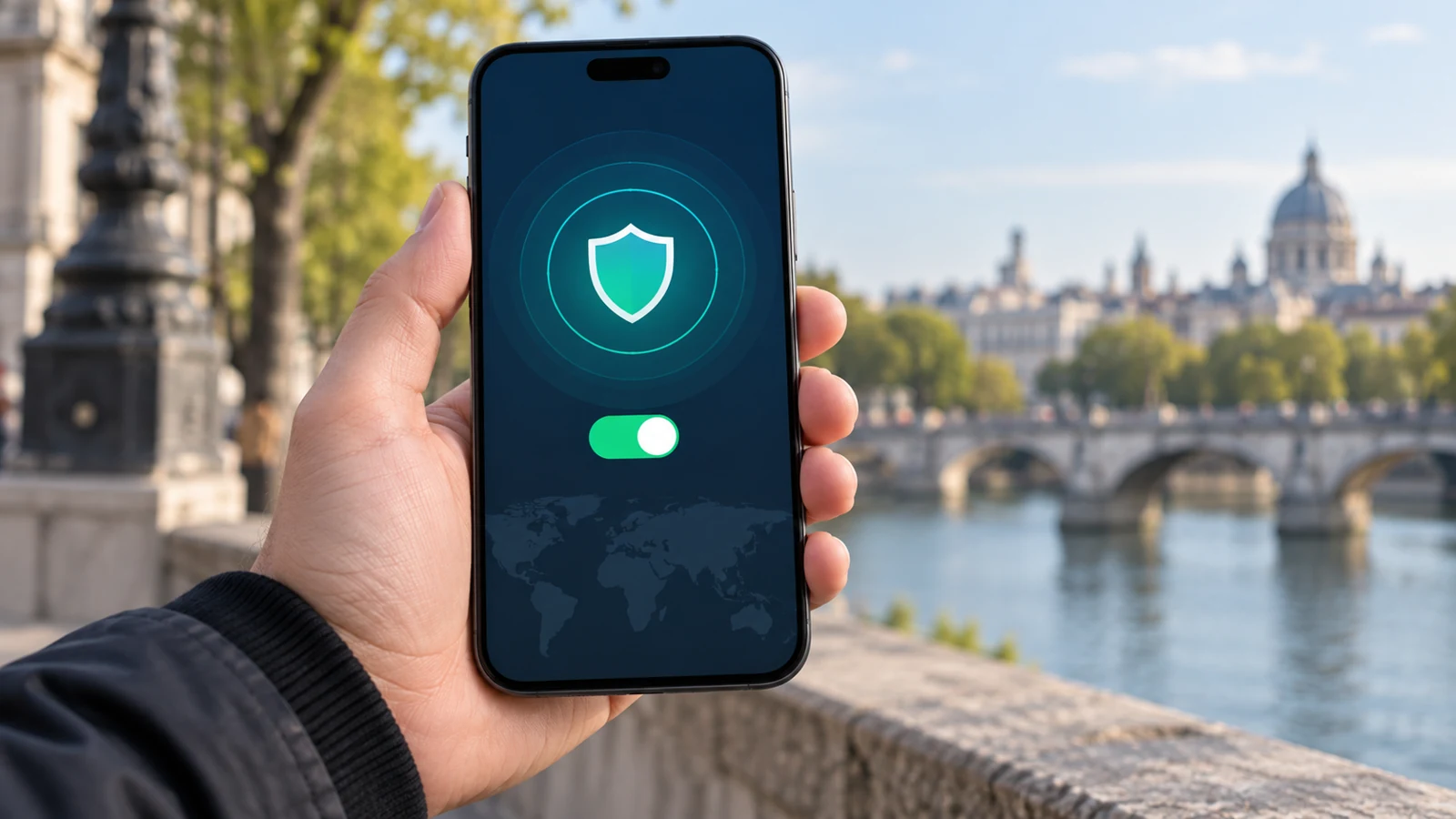
很多荣耀手机用户在配置VPN服务时,经常遇到点了连接却迟迟没反应、坚果刚连上几秒就自动断开、切换WiFi后隧道直接失效的问题,这类故障九成以上都不是VPN节点本身的问题,而是系统层面的连接权限没有配置到位。本文基于荣耀MagicUI全系列的原生权限管控逻辑,梳理VPN相关的权限说明、分步设置方法和验证排查方案,帮你避开常见的配置误区。
荣耀手机VPN基础连接权限的底层逻辑
首先要明确,荣耀手机的VPN权限不是单一的开关选项,而是分系统层级和应用层级两类独立管控的,系统层面默认会对VPN这类可以接管全局网络的服务做高等级风险拦截,避免恶意应用私自搭建代理窃取用户的本地数据和浏览记录。

提前正确配置系统网络相关权限,可避免多数VPN连接异常问题。
不少新手用户以为只要输入VPN的服务器地址、账号密码点确认就可以正常连接,实际上首次触发连接请求的时候,系统会弹出全局网络覆盖的授权弹窗,这个弹窗的确认操作是VPN运行的核心基础,没有手动确认的话系统会直接拦截所有VPN的转发请求,连接流程直接终止。
不同版本MagicUI的弹窗样式略有区别,坚果但核心提示内容都是“该VPN应用可以监控您的网络流量”,这个提示不是说明你的流量一定会被第三方窃取,只是系统告知你当前的网络传输会经过VPN服务节点,属于正常的风险告知机制,不需要过度恐慌。
系统级VPN权限的正确授权步骤
如果你之前误点了拒绝VPN的授权,不需要卸载重装应用,也不需要恢复出厂设置,可以直接从系统设置里手动找回权限。先打开荣耀手机的“设置”应用,进入“移动网络”分类,就能看到系统自带的“VPN”选项,这个入口是所有第三方VPN服务的统一管理后台。
在VPN管理页面的已添加配置列表里,找到你正在使用的VPN服务条目,点击右侧的齿轮图标进入详情页,首先可以根据自己的使用需求调整“始终启用VPN”的开关状态,如果你需要这个VPN在移动数据和WiFi网络切换的时候自动重连,就把这个开关打开,不需要自动连接的话可以保持关闭。
接下来要进入荣耀手机的“应用和服务”板块,找到对应VPN应用的权限管理页,这里要给应用开放“修改网络连接”的权限,部分旧版本MagicUI里这个权限的名称显示为“允许创建VPN连接”,找到之后把权限状态从“禁止”改成“始终允许”。
很多用户容易漏掉的一个关联权限是后台弹出界面权限,如果你在锁屏状态下触发VPN连接,没有这个权限的话系统的授权弹窗会被直接拦截,你看不到确认提示,自然就会出现点击连接没反应的问题,所以在应用权限的“悬浮窗”分类里,也要给VPN应用开放后台弹出的权限。
授权完成后的有效性验证方式
全部权限设置完成之后,你可以回到VPN应用点击连接,正常情况下系统顶部的状态栏会立刻出现一个钥匙形状的VPN专属图标,这个图标是荣耀系统判定VPN连接生效的统一标识,没有这个图标的话说明连接没有成功走系统的VPN隧道,权限配置肯定存在遗漏。
你也可以打开手机自带的浏览器,访问可以查询当前公网IP的网页,确认当前显示的IP地址和你VPN节点对应的IP地址匹配,就说明权限配置完全生效,网络转发逻辑符合预期。
常见的权限配置误区排查
很多用户遇到VPN连接之后几分钟就自动断开的问题,坚果VPN第一反应是节点故障,实际上大概率是荣耀手机的电池优化机制把VPN应用的后台进程杀掉了,你需要进入电池优化设置,把对应VPN应用的策略改成“不允许优化”,避免系统自动清理后台。
还有部分用户为了节省流量,给VPN应用开启了“省流量模式”的限制,系统会自动拦截VPN应用的后台数据传输请求,导致隧道意外断开,你需要在移动网络的省流量模式白名单里把VPN应用添加进去,取消所有针对性的流量限制。
最后要提醒大家,不要给来源不明的陌生VPN应用开放所有网络权限,这类应用很可能会在后台私自上传你的浏览数据,荣耀手机的权限管控机制本身就是为了帮你守住隐私边界,只给你信任的正规VPN服务开放对应的连接权限就足够。