
很多家庭用户会在路由器上配置VPN隧道,方便外出时安全访问家中的内网存储、智能设备管理后台,或是统一调度内网设备的公网出口,但大部分用户不清楚怎么准确测出路由器层面VPN的实际连接速度,经常出现测速结果和实际使用体验不符的情况。本文就从测试前准备、标准测试流程、故障排查、优化调整几个维度,梳理完整的家庭路由器VPN连接速度测试方法,帮用户找到影响隧道速度的核心原因,避免无意义的参数调试,同时避开常见的配置误区。
测试前的前置准备与合规检查
正式启动家庭路由器VPN连接速度测试之前,首先要确认基础硬件的规格边界,先查阅自家路由器的官方参数说明,确认其端口规格、VPN转发的支持能力,不要用硬件规格本身低于自家宽带带宽的设备做测试,否则测出的结果只会是路由器的硬件瓶颈,完全无法反映VPN隧道的真实性能。
测试前还要排除所有无关的网络干扰,暂时关闭路由器上运行的其他带宽占用类功能,包括正在后台运行的下载任务、智能QoS调度、游戏加速、广告过滤等插件,避免这些功能的动态资源调度影响测试数据的客观性,同时保证测试终端通过有线方式直连路由器的LAN口,不要用WiFi连接,WiFi信号的波动、同频段干扰都会直接拉低测试结果的参考价值。
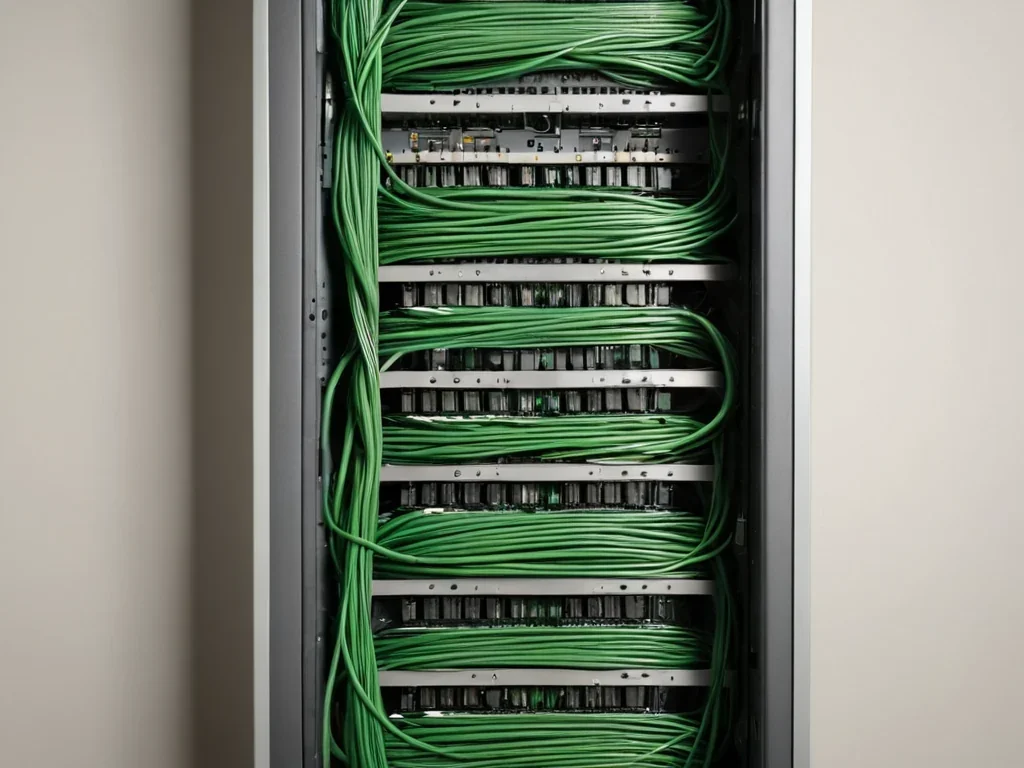
普通家庭用户在自家桌面搭建测试环境,调试路由器开展VPN连接速度测试。
还要注意基础的隐私边界问题,测试过程中优先选择自己搭建的私有VPN服务,或是已经核实过运营资质的合规服务节点,不要随意连接来路不明的第三方VPN节点,路由器层面的VPN隧道会转发所有内网设备的流量,不明节点的运营方有可能获取到你家中所有联网设备的访问记录,带来不必要的隐私泄露风险。
家庭路由器VPN连接速度的标准测试步骤
正式测试的第一步是先测出网络裸速作为基准线,先断开路由器上配置的所有VPN隧道,坚果VPN官网用同一台测试终端访问正规的公网测速站点,测出当前网络环境下的上下行带宽,这个基准线是后续判断VPN隧道性能损耗的核心参考,没有基准线的VPN测速结果没有任何对比意义。
第二步重新连接路由器上的VPN隧道,不要立刻启动测速,等待隧道连接稳定几分钟,VPN隧道刚完成握手协商的阶段会占用大量路由器的运算资源,此时测出的速度结果会远低于正常水平,等待状态完全稳定后,在不同的时间段重复多次测速,取相对稳定的平均值,不要只测一次就直接判定VPN速度不达标。
第三步要补充定向场景的专项测试,不要完全依赖通用公网测速的结果,如果用户配置路由器VPN的核心需求是外出时访问家中的NAS共享文件,就直接在远程测试终端和家中内网的存储设备之间传输大体积文件,统计实际的传输速度,不同使用场景下VPN隧道的实际表现差异很大,定向测试的结果更贴近真实使用体验。
测试结果异常的故障定位方法
如果多次测试后发现VPN测速结果和之前的裸速基准线差距过大,首先登录路由器的管理后台查看实时CPU占用率,很多家用路由器的VPN转发依赖CPU软解码,当VPN流量跑满带宽时CPU占用率会直接拉满,这种情况下的速度瓶颈来自路由器的硬件性能,单纯调整VPN配置很难带来明显提升。
如果CPU占用率处于较低水平但速度依然达不到预期,可以尝试更换不同的标准VPN协议重新测试,坚果不同协议的加密转发效率存在明显差异,部分老旧协议的加密开销本身就很高,更换适配性更好的协议后再做对比测试,就能判断是不是协议选择不当带来的速度损耗。
不改动硬件的实用提速优化思路
近年推出的主流家用路由器大多自带VPN硬件加速选项,在路由器后台的VPN配置页面找到对应的硬件加速开关并开启,就可以把VPN隧道的加密解密工作从通用CPU转移到专门的硬件运算单元,大幅降低VPN转发过程中的资源占用,不少用户开启该功能后就能明显感受到隧道速度的提升。
还可以在满足自身隐私安全需求的前提下,调整VPN隧道使用的加密套件,选择运算效率更高的加密组合,不要盲目选择安全等级极高但运算量极大的加密套件,这类套件会带来不必要的性能浪费,对于普通家庭用户的日常使用场景来说,选择主流的平衡型加密套件就可以兼顾安全性和速度表现。